Showing posts with label computer. Show all posts

Sunday, April 20, 2014

Skypee : to make a video call

1   
Sign in to Skype, then click the Contacts tab.
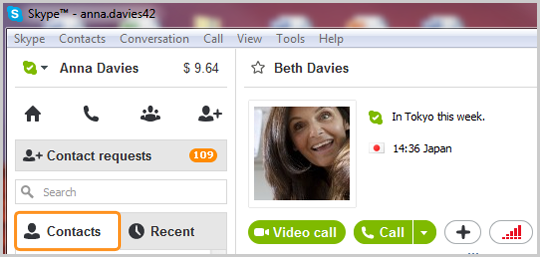
Contacts tab selected in the main Skype window
2   
Find the person you want to call and make sure that they are online. If they are, you’ll see this status icon online status icon next to their name. 
If you see one of these iconsCall forwarding iconThe phone status icon., it means the person is on a mobile or other device, so you won’t be able to video call them, but you can make a voice call with a little Skype Credit or a subscription.
3   
Click the contact. You will see their details on the right side of the window.
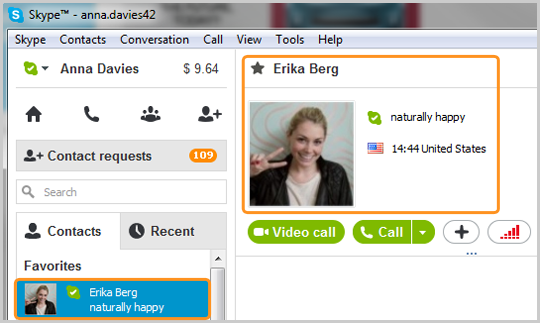
The contact selected under contacts to see their details.
4   
Click the Video call button.
Video call button
The screen changes color, a call bar appears near the bottom of the screen and you’ll hear ringing until the other person answers.
If you’d like to mute the ringtone, in the menu, go to Tools > Options, then select the Sounds tab. Uncheck ringtone in the list of sounds, then click Save.
5   
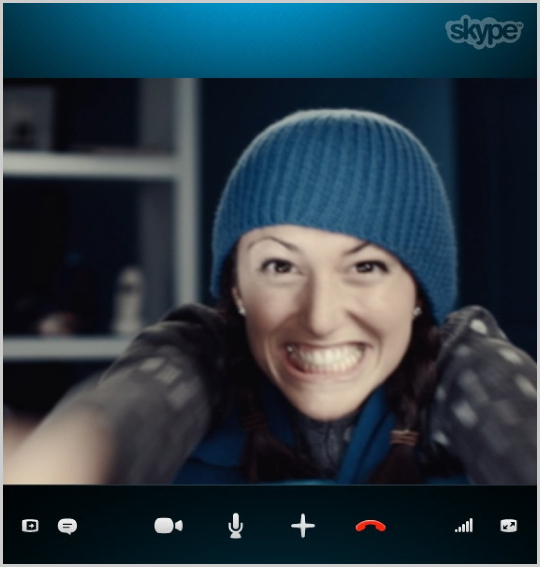
Smile, wave, say hello!
Skype with video call in progress
6   
If you can't see or hear each other, click the call quality button in the call bar and check your settings (you may have to move your mouse to make the call bar appear).

Call bar with call quality button highlighted
7   
To end the call, click the end call icon.

Call bar with end call button highlighted

Useful things you can do on a call

    Video calling buttons
  1. Hide or reveal your Contacts, Facebook or Recent lists.
  2. Show the IM window so you can instant message the person you are talking to.
  3. Turn your webcam off so the other person can’t see you.
  4. Mute your microphone so the other person can't hear you.
  5. Send files, send contacts, share your desktop, take a picture or add people to the conversation and make it a group video call.
  6. Check your call quality information and adjust your volume.
  7. View or exit full screen mode.
If you have video quality issues, you can check this handy guide.
People make video calls for lots of different reasons. Share your experience or ask a question in the Skype Community.

Tuesday, October 29, 2013

MỘT SỐ HÌNH ẢNH VỀ CÁC MÁY CHỦ (SERVER) CŨA GOOGLE , ĐẶT RẢI RÁC NHIỀU NƠI TẠI MỸ .  
Do các bang khác , giá đất và điện rẻ hơn ở Cali : vì các server chạy máy lạnh liên tục để bảo vệ tính ổn định cũa các thiết bị điện tử . Những máy tính ở khắp thế giới (bao gồm VN) , khi vào Google để tìm thông tin , đều phải dựa vào các máy chủ này . Chĩ có TQ lập BAIDU (Bắc đẫu) để thay thế Google ; hình như dân TQ vẫn có thể dùng Google nhưng sẽ qua BỘ LỌC - gồm các từ cấm kỵ thay đổi tùy theo tình hình chính trị cũa TQ . 
CP Pháp và Đức đã từng định hợp tác làm một công cụ tìm kiếm (search engine) để không cần tới Google nhưng ko làm nổi : như vậy , bạn đã biết sức mạnh cũa Google . Ngoài công cụ tìm kiếm , họ còn sản xuất hệ điều hành ANDROID cho máy tính bảng và phone di động . Họ cũng sản xuất laptop CHROMEBOOK . Những ng làm cho Google , phần lớn từ các trường ĐH nổi tiếng thế giới và phải qua thi tuyển . Ở tổng hành dinh GOOGLEPLEX ở Moutainview , bắc Cali ,  họ có nhà giử trẻ , nơi tập thể dục , v.v... và một nhà hàng với thực đơn quốc tế dành cho NV . Tôi ko biết có món phở hay ko ? Chĩ cần gọi phone là thức ăn sẽ đc mang tới bàn làm việc cũa NV đó !
Blog , mà tôi đang dùng để viết bài này , mổi năm chĩ trả khoảng 10 đô cho Google . Ngoài ra , tôi cũng trả 20 đô/năm cho 2 blog còn lại . 


Tuesday, May 24, 2011

MENU BAR VÀ CÁC TOOLBAR KHÁC SẼ LUÔN LUÔN HIỆN RA TRONG TRÌNH DUYỆT HAY BROWSER INTERNET EXPLORER (I.E.) 9 BETA. NGUỒN: HOW-TO GEEK.

(BÀI NÀY HƠI KHÓ, CHỈ DÀNH CHO CÁC BẠN THÀNH THẠO VỀ COMPUTER VÌ BẠN PHẢI CHỈNH SỬA Ở REGISTRY; VÌ BẤT CỨ SỰ CHỈNH SỬA/THAY ĐỔI Ở REGISTRY MÀ KHÔNG ĐÚNG CÁCH SẼ LÀM RỐI LOẠN PC CỦA BẠN. RIÊNG TÔI THÌ GẦN NHƯ KO DÙNG TRÌNH DUYỆT NÀY, CHỈ XÀI FIREFOX VÀ OPERA MÀ THÔI; TUY NHIÊN TÔI CŨNG ĐÃ ÁP DỤNG SỰ CHỈ DẪN NÀY, NAY THÌ DỊCH VÀ ĐĂNG TẢI ĐỂ DÀNH CHO BẠN NÀO CÓ NHU CẦU VỀ CHỈNH SỬA IE 9 BETA THEO Ý MÌNH - NGƯỜI DỊCH) .

Always Show the Menu & Other Toolbars Bar in Internet Explorer 9 BetaT/BROWSER INTERNET EXPLORER 9 BETA .

Since IE 9 beta was released to the public, there has been a lot of discussion about it feeling strange without the Menu and other Toolbars. You can bring them back easily enough, and here we’ll look at a couple ways of doing it. (KỂ TỪ IE 9 BETA ĐƯỢC PHÁT HÀNH, ĐÃ CÓ NHIỀU BÀN TÁN VÌ KHÔNG CÓ MENU VÀ CÁC TOOLBAR KHÁC. BẠN CÓ THỂ LÀM CHO CHÚNG TÁI XUẤT HIỆN DỄ DÀNG, VÀ Ở ĐÂY CHÚNG TA HÃY XEM HAI CÁCH ĐỂ LÀM ĐIỀU NÀY).
sshot-2010-09-22-[18-39-15]

I / Always Show the Menu Bar/MENU BAR LUÔN LUÔN XUẤT HIỆN

You’ll notice now that when you hit Alt or Alt+T the menu bar will be displayed but won’t stay on. If you like to always have the Menu bar displayed, we can do it with a hack to the Registry.
(BẠN NHẬN THẤY RẰNG mỗi KHI BẠN NHẤP ALT HAY ALT+T THÌ MENU SẼ HIỆN RA NHƯNG KHÔNG DÀI LÂU. NẾU BẠN MUỐN MENU BAR LUÔN LUÔN XUẤT HIỆN, BẠN CÓ THỂ LÀM ĐƯỢC BẰNG CÁCH CHỈNH SỬA/HACK REGISTRY.)
Remember before making any changes to the Registry create a Restore Point and / or back it up.
(NÊN NHỚ TRƯỚC KHI THAY ĐỔI CÁI GÌ TRONG REGISTRY, NÊN TẠO MỘT ĐIỂM PHỤC HỒI/RESTORE POINT HAY DỰ PHÒNG/BACK UP.)
Make sure you’re closed out of IE 9, then open the Start menu and type regedit and hit Enter.
(TRƯỚC NHỨT ĐÓNG LẠI IE 9, KẾ ĐÓ NHẤP START MENU VÀ GỎ regedit VÀ NHẤP ENTER).
regedit_Start
When the Registry Editor opens navigate to HKEY_CURRENT_USER\Software\Policies\Microsoft and create a new Key and name it Internet Explorer. (KHI REGISTRY EDITOR MỞ RA, DI CHUYỂN TỚI HKEY_CURRENT_USER\Software\Policies\Microsoft VÀ TẠO MỘT KEY MỚI VÀ ĐẶT TÊN NÓ LÀ Internet Explorer).
sshot-2010-09-22-[19-13-39]
Under Internet Explorer create another new Key and name it Main. (DƯỚI Internet Explorer, TẠO 1 KEY MỚI KHÁC VÀ ĐẶT TÊN LÀ Main).
sshot-2010-09-22-[19-14-36]
When you’re done the path will look like this.
HKEY_CURRENT_USER\Software\Policies\Microsoft\Internet Explorer\Main (KHI BẠN LÀM XONG, LỘ TRÌNH NÀY SẼ NHƯ SAU: HKEY_CURRENT_USER\Software\Policies\Microsoft\Internet Explorer\Main)
sshot-2010-09-22-[19-15-21]
Highlight Main and create a new DWORD Value. (LÀM NỔI BẬT/HIGHLIGHT CHỮ Main VÀ TẠO MỘT GIÁ TRỊ DWORD MỚI).
sshot-2010-09-22-[19-16-19]
Give it the Value name AlwaysShowMenus and give it a Value data of “1” then click OK. (ĐẶT TÊN CHO GIÁ TRỊ NÀY LÀ AlwaysShowMenus) VÀ Ở PHẦN VALUE DATA BẠN GÕ SỐ 1, KẾ ĐÓ NHẤP OK.
sshot-2010-09-22-[19-17-49]
Now you can close out of Registry Editor, and open IE 9. When you first open it you won’t see the Menu Bar, so hit Alt or Alt+T again and it will come up and will always be there from now on anytime you launch IE 9. (GIỜ ĐÂY BẠN CÓ THỂ ĐÓNG LẠI REGISTRY EDITOR, VÀ MỞ IE 9. KHI BẠN MỞ NÓ LẦN ĐẦU, BẠN SẼ không THẤY MENU BAR, VÌ VẬY hãy NHẤP ALT HAY ALT+T VÀ NÓ SẼ HIỆN RA VÀ SẼ mãi mãi Ở ĐẤY TỪ LÚC NÀY mỗi KHI BẠN KHỞI ĐỘNG IE 9).

sshot-2010-09-22-[19-19-28]
Or like in this example we just want the Menu Bar showing and not the other ones. Keep in mind that the Menu Bar will always be displayed now, if you want to reverse it, go back into your Registry settings you created and change the AlwaysShowMenus Value to “0”. (TRONG VÍ DỤ NÀY, BẠN CHỈ MUỐN MENU BAR HIỆN RA VÀ KHÔNG CẦN CÁC CÁI KHÁC. NẾU BẠN ĐỔI Ý, VÀO REGISTRY EDITOR, ĐỔI GIÁ TRỊ CỦA AlwaysShowMenus THÀNH “O”).
sshot-2010-09-22-[19-45-18]

II / Always Display Command, Status, and Favorites / LUÔN LUÔN XUẤT HIỆN COMMAND, STATUS, VÀ FAVORITES BAR.

With the new version of Internet Explorer, Microsoft is going for more of a simplistic interface. This might be welcome to some, but if you’ve been a long time IE user, you might miss the various toolbars. To display the Command, Status, and Favorites bar, simply right-click an empty area next to a tab and check which one(s) you want displayed. Then you might want to lock the toolbars as well. (ĐỂ COMMAND, STATUS, VÀ FAVORITES BAR HIỆN RA, BẠN CHỈ CẦN NHẤP PHẢI KHU VỰC TRỐNG KẾ 1 TAB VÀ CHỌN BAR NÀO BẠN THÍCH HIỆN RA. RỒI BẠN CŨNG CÓ THỂ CHỐT/LOCK NHỮNG TOOLBAR NÀY).
sshot-2010-09-22-[18-36-37]
Now anytime when you open IE 9 the bars you selected will show up. (GIỜ ĐÂY BẤT CỨ LÚC NÀO BẠN MỞ IE 9, NHỮNG BAR MÀ BẠN ĐÃ CHỌN SẼ HIỆN RA).
sshot-2010-09-22-[18-54-51]
This should work with IE 9 Beta 32 or 64-bit versions. Hopefully this will be fixed in the final release of IE 9. (ĐIỀU NÀY CŨNG ÁP DỤNG CHO IE 9 PHIÊN BẢN BETA 32 HAY 64-BIT. HY VỌNG RẰNG ĐIỀU NÀY SẼ ĐƯỢC SỬA CHỮA Ở LẦN PHÁT HÀNH CUỐI CÙNG CỦA IE 9).
Thanks to Vishal for figuring this out. He also has the Registry Script you can download for enabling and disabling the Registry Setting. (XIN CẢM ƠN VISHAL VÌ ĐÃ TÌM RA ĐIỀU NÀY. ÔNG CŨNG CÓ BÀI REGISTRY SCRIPT YOU CAN DOWNLOAD ĐỂ CHO PHÉP CŨNG NHƯ CẤM NHỮNG ĐIỀU CHỈNH Ở REGISTRY).
This article was originally written on 09/23/10 Tagged with: Internet Explorer, Windows 7

SAN JOSE NGÀY 24.5.2011 LÚC 0949 TỐI.   

Sunday, May 15, 2011

MÁY ẢNH VÀ TABLETTE 3 CHIỀU ĐẦU TIÊN TRÊN THẾ GIỚI.

Nguồn: Paris-Match.

1. SỰ CHỌN LỰA CỦA DÂN GEEK (TIẾNG LÓNG ĐỂ CHỈ NGƯỜI THÀNH THẠO HAY ĐAM MÊ MÀY TÍNH NHƯ NGƯỜI VIẾT BLOG NÀY). LG OPTIMUS 3D. ĐIỆN THOẠI MÀN HÌNH CẢM ỨNG ĐẦU TIÊN 3 D TRÊN THẾ GIỚI, XỬ DỤNG HỆ ĐIỀU HÀNH ANDROID CỦA HẢNG GOOGLE. TRANG BỊ HAI ỐNG KÍNH hay OBJECTIF VÀ 2 BỘ CẢM ỨNG hay CAPTEUR VỀ ÁNH SÁNG VÀ ĐỘ XA GẦN. NHÌN KHÔNG CẦN KÍNH 3 CHIỀU. 549 EURO. GIÁ CÓ THỂ THƯƠNG LƯỢNG/SANS FORFAIT.

2. TABLET DUY NHỨT 3D CỦA THỊ TRƯỜNG! LG OPTIMUS PAD. MÀN HÌNH CẢM ỨNG  8.9-IN, HỆ ĐIỀU HÀNH ANDROID, BỘ VI XỬ LÝ 2-CORE.
ĐỂ THU HÌNH ẢNH 3 CHIỀU, MÁY ẢNH CÓ 2 ỐNG KÍNH 5.0-MP Ở MẶT SAU, MỘT ỐNG KÍNH 2.0-MP Ở MẶT TRƯỚC, XỬ DỤNG SKYPE. BẠN KHÔNG CẦN KÍNH ĐỂ XEM VIDEO TRÊN MÁY. ĐỘ PHÂN GIẢI LÊN TỚI 1080 P CHO CÁC CLIP 2D VÀ LÊN TỚI 720P CHO 3D.
NHỮNG ĐẶC ĐIỂM KHÁC GỒM BLUETOOTH, WI-FI, GPS, NGHE NHẠC, BỘ NHỚ 8 GB, 1 PIN 1.500 mAh. HỖ TRỢ NỐI KẾT DLNA/HDMI. GIÁ CHƯA THÔNG BÁO. CÓ TRONG THÁNG NĂM.

SÁU LAPTOP CUNG CẤP HÌNH ẢNH NỔI BA CHIỀU/3D .

NGUỒN : PARIS-MATCH .

1 . ĐỂ CHƠI GAME : HP ENVY 17 . Ổ CỨNG/DISQUE DUR 1 TB/TETRABYTE SIÊU MẠNH , ĐẦU MÁY/LECTEUR BLU-RAY , MÀN HÌNH 17 IN . 1300 EURO . BAO GỒM KÍNH ĐỂ NHÌN 3 CHIỀU/ 3D .
2 . HIỆU SUẤT : TOSHIBA SATELLITE A665-3D . Ổ CỨNG 640 GB , ĐẦU MÁY BLU-RAY . 15.6 IN . 1500 EURO .
3 . TIẾT KIỆM : ACER ASPIRE 5745 DG . Ổ CỨNG 750 GB , ĐẦU MÁY BLU-RAY . 15.6 IN . 990 EURO . BAO GỒM KÍNH .
4 . MÀN ẢNH LỚN : MSI AE2420 3D . MÀN HÌNH CẢM ỨNG/TACTILE VÀ ĐỘ PHÂN GIẢI CAO/HD , 23.6 IN . 1589 EURO . BAO GỒM KÍNH .
5 . CÓ THỂ THAY ĐỔI CẤU TRÚC/MODULABLE : ASUS G53 . 15.6 IN . GIÁ TỪ 1150 EURO . CÓ KÈM KÍNH .
6 . CỰC MẠNH : SONY VAIO 3D SERIE F . KÍNH TƯƠNG THÍCH VỚI KÍNH CỦA TV SONY , ĐẦU MÁY BLU-RAY , 16 IN . 2000 EURO .

Sunday, April 24, 2011

HAI BỘ VI XỬ LÝ (CENTRAL PROCESSING UNIT - CPU) .

A . MỘT SỐ NGƯỜI VẨN CÒN LẦM LẨN GỌI PC LÀ CPU . CPU BỘ VI XỬ LÝ , NHỎ BẰNG ĐỒNG XU 25 CENT CỦA MỶ ; NÓ LÀ LINH HỒN CỦA MÁY TÍNH . TRONG KHI ĐÓ MÁY TÍNH THÌ CÓ NHIỀU TÊN GỌI :  TOWER , HAY PC , HAY  DESKTOP PC ĐỀU ĐÚNG . NỐI KẾT VỚI PC LÀ MÀN HÌNH/MONITOR ĐỂ BIỂU THỊ HÌNH ẢNH .
B . MONITOR CHIA LÀM 2 LOẠI : 1/ CRT : GIỐNG NHƯ TV KIỂU CỦ RẤT NẶNG NỀ . 2/ LOẠI MỚI THÌ ĐƯỢC GỌI LÀ MÀN ẢNH DẸP/FLAT SCREEN . LOẠI NÀY CÓ THỂ LÀ LCD/TINH THỂ LỎNG  HAY PLASMA .
C . NGOÀI THỊ TRƯỜNG CÒN CÓ LOẠI ALL-IN-ONE PC . LOẠI NÀY CHỈ CÓ MÀN HÌNH VÀ KEYBOARD . MÀN HÌNH DẦY HƠN BÌNH THƯỜNG VÌ KIÊM LUÔN CHỨNG NĂNG CỦA PC , LOẠI NÀY RẤT KHÓ SỬA VÌ CÁC LINH KIỆN ĐƯỢC SẮP XẾP SÁT VÀO NHAU , KHÔNG CÓ CHỔ TRỐNG NHƯ TRONG 1 DESKTOP PC . NHƯNG NÓ TIỆN LỢI LÀ KHÔNG CHIẾM CHỔ , KHUÂN VÁC NHẸ NHÀNG , VÀ VẨN CÒN RẺ HƠN RẤT NHIỀU NẾU SO VỚI MỘT LAPTOP CÓ MÀN HÌNH TƯƠNG TỰ . 


BỘ VI XỬ LÝ ATHLON 64 3700  CỦA HẢNG AMD , ĐƯỢC GẮN TRONG  CHIẾC PC COMPAQ PRESARIO MODEL SR 1850 NX .

BỘ VI XỬ LÝ CELERON M 370 (1.5 GHZ , 400 MHZ FSB , 1 MB L2 CACHE) CỦA HẢNG INTEL ; ĐƯỢC GẮN TRONG  CHIẾC LAPTOP ACER TRAVELMATE 2410 , MÀ TÔI ĐANG XỬ DỤNG . HAI BỘ VI XỬ LÝ NÀY , MÀ DANH TỪ CHUYÊN MÔN GỌI LÀ CPU , CHỈ LỚN HƠN ĐỒNG XU 25 CENT CỦA MỶ MỘT CHÚT .

Monday, April 18, 2011

CÁCH DỌN TRỐNG RECYCLE BIN TRÊN WINDOWS XP HAY VISTA .

BẠN CÓ THỂ KHÔNG DỌN TRỐNG (EMPTY)  RECYCLE BIN TRÊN WINDOWS XP HAY VISTA . LÝ DO LÀ NGĂN CHỨA RECYCLE BIN BỊ HƯ . ĐỂ SỬA CHỬA , XIN THEO CÁC BƯỚC SAU :
    1. TRƯỚC NHỨT NHẤP START > ALL PROGRAMS > ACCESSORIES > COMMAND PROMPT . SAU ĐÓ GỎ HAI LỊNH SAU ĐÂY , VÀ SAU ĐÓ NHẤP ENTER :
NẾU LÀ WINDOWS XP :
    rd /s C:\recycler


NẾU LÀ WINDOWS VISTA :
    rd /s /q C:\$Recycle.bin
    GHI CHÚ : NẾU Ổ CỨNG KHÔNG LÀ C , THAY THẾ  C:   BẰNG CHỬ THÍCH HỢP .
     2. ĐÓNG CỬA SỔ COMMAND PROMPT .
    3. NHẤP PHẢI VÀO MỘT KHU VỰC TRỐNG TRÊN DESKTOP VÀ NHẤP REFRESH .
    GHI CHÚ : RECYCLE BIN GIỜ ĐÂY SẺ TRỐNG . NẾU KHÔNG , LẬP LẠI NHỬNG BƯỚC TRÊN ĐỐI VỚI BẤT CỨ Ổ CỨNG KHÁC MÀ BẠN CÓ .

Saturday, April 16, 2011

HOW TO MAKE YOURSELF A CAT5 CABLE .

CÁCH LÀM MỘT DÂY NỐI ETHERNET (CAT5) , ĐỂ ĐƯA TÍN HIỆU INTERNET TỪ MODEM VÀO PC CỦA BẠN TRONG MỘT MẠNG HỬU TUYẾN (WIRED NETWORK) .

http://www.youtube.com/watch?v=8AijuC8Nb_E&feature=player_detailpage

VÀ SAU ĐÂY LÀ CÁCH ĐI DÂY ĐIỆN THOẠI  (RJ45) : 

http://www.youtube.com/watch?v=ApR7duyTtk0&feature=player_detailpage

Tuesday, April 5, 2011

CÁC HOẠT ĐỘNG SỬA CHỬA MÁY TÍNH GẦN ĐÂY CỦA TÔI .

MỚI ĐÂY MỘT ANH BẠN CÓ LAPTOP HIỆU LENOVO T60 BỊ VIRUS . TÔI ĐẢ TÌM MỌI CÁCH DIỆT VIRUS BẰNG CÁCH CHO MÁY CHẠY Ở SAFE MODE , V.V...CUỐI CÙNG , ĐƯỢC SỰ ĐỒNG Ý CỦA ANH BẠN CHỦ MÁY , TÔI ĐẢ XÓA SẠCH HARD DRIVE . LÚC ĐẦU TÔI ĐỊNH DOWNLOAD HỆ ĐIỀU HÀNH , GỌI TẮT LÀ OS , CỦA WINDOWS XP . NHƯNG HỆ NẦY CỦNG KHÔNG CHẠY TRÊN MÁY ĐƯỢC ; CUỐI CÙNG PHẢI DOWNLOAD HỆ UBUNTU PHIÊN BẢN 10.04 . HỆ NÀY MIỂN PHÍ NHƯNG KHÓ XỬ DỤNG ĐỐI VỚI NHỬNG AI CHƯA QUEN ; ĐẢ VẬY HƠI GẶP RẮC RỐI V/V BỎ DẤU TIẾNG VIỆT . NGOÀI RA TA PHẢI DOWNLOAD THÊM CÁC PHẦN MỀM ĐỂ NGHE MP3 , XEM CÁC VIDEO CLIP TRÊN MẠNG HAY XEM DVD TRÊN PC . VỚI HỆ WINDOW , TA DỂ DÀNG DOWNLOAD CÁC PHẦN MỀM NÀY VÌ HẢNG MICROSOFT ĐẢ MUA QUYỀN XỬ DỤNG ; CÒN UBUNTU THÌ KO . DO VẬY TA PHẢI VÀO NHIỀU WEBSITE ĐỂ TÌM CÁCH DOWNLOAD (XEM HÌNH DƯỚI) .


CỦNG TRONG DỊP NÀY ANH BẠN NÀY ĐẢ NHỜ TÔI ĐIỀU CHỈNH MỘT PC HIỆU ACMA  , MUA CÁCH ĐÂY 10 NĂM . MÁY NÀY CHẠY WIN XP , KHÔNG HƯ GÌ HẾT NHƯNG ĐẢ LÂU KO XỬ DỤNG NÊN CẦN DOWNLOAD NHIỀU UPDATE NHẤT LÀ SERVICE PACK (SP) 2 CỦA MICROSOFT . ĐÂY LÀ PHẦN MỀM GỒM NHỬNG MIẾNG VÁ (PATCH) ĐỂ BỊT CÁC LỔ HỔNG TRÊN CÁC PHẦN MỀM DO MICROSOFT SẢN XUẤT . NẾU KO CÓ SP 2  TA KHÔNG THỂ XỬ DỤNG CÁC PHẦN MỀM KHÁC ;  SAU KHI CÓ SP 2 , MÁY ĐẢ CHẠY NHANH VÀ CÓ NHIỀU CHỨC NĂNG HƠN TRƯỚC . TÔI ĐANG TIẾP TỤC ĐIỀU CHỈNH CHIẾC PC NÀY (XEM HÌNH DƯỚI) .


TÔI CỦNG ĐƯA CÁI PC HIỆU HP LÊN BÀN ĐỂ ĐIỀU CHỈNH . CÁI MÁY NÀY LÚC TRƯỚC ĐẢ ĐƯỢC TÔI THÁO TUNG ĐỂ CHỈNH SỬA PHẦN ÂM THANH/SOUND . TÔI ĐẢ LÀM NHƯ VẬY VÌ NGHỈ RẰNG NÓ ĐẢ QUÁ CỦ , CÓ HƯ CỦNG KO TIẾC . SAU ĐÓ RÁP LẠI VÀ DOWNLOAD HỆ ĐIỀU HÀNH WINDOWS XP , PHẦN ÂM THANH ĐẢ PHỤC HỒI . KHI SỬ CHIẾC PC NÀY , TÔI RẤT VẤT VẢ VÌ KO CÓ QUYỂN MANUAL CỦNG NHƯ BÊN TRONG MÁY RẤT CHẬT CHỘI . LẤY ĐƯỢC CÁI HARD DRIVE RA CỦNG RẤT VẤT VẢ . 


Friday, April 1, 2011

CÁC TUƠNG TỰ GIỬA HỆ ĐIỀU HÀNH UBUNTU VÀ WINDOWS .


1/ APPLICATIONS/CÁC ỨNG DỤNG TUƠNG TỰ NHƯ ALL PROGRAMS CỦA WINDOWS .
2/ PLACES THÌ GIỐNG NHƯ DESKTOP , MY DOCUMENT , MY PICTURES , MY MUSIC , MY COMPUTER , V.V... CỦA WINDOWS .
3/ SYSTEM/HỆ THỐNG TUƠNG TỰ NHƯ CONTROL PANEL CỦA WINDOWS . VÀO SYSTEM , BẠN CÓ THỂ ĐIỀU CHỈNH NHIỀU THỨ TRONG MÁY TÍNH CỦA BẠN .
NHƯ ĐẢ NÓI , HỆ NÀY MIỂN PHÍ VÀ CÓ ĐUỢC LÀ NHỜ SỰ ĐÓNG GÓP CỦA HÀNG NGHÌN PROGRAMMER TRÊN TOÀN THẾ GIỚI . CỦNG VÌ MIỂN PHÍ NÊN CÁC SOFTWARE ĐỂ XEM CÁC VIDEO CLIP , NGHE MP3 HAY XEM DVD , V.V... ĐỀU KHÔNG CÓ TRONG HỆ NÀY . BẠN PHẢI VÀO MẠNG ĐỂ TÌM CÁCH DOWNLOAD CHÚNG ; ĐÂY CHÍNH LÀ NỔI KHỔ CỦA NGUỜI DÙNG UBUNTU . TRONG KHI ĐÓ , NGAY NHƯ HỆ WIN XP CỦ KỶ , CÓ MẶT HƠN 10 NĂM CỦNG ĐẢ CÓ CÁC SOFTWARE NÀY ; BẠN CỦNG KO THỂ DOWNLOAD YAHOO MESENGER VÌ ĐÂY LÀ ĐỘC QUYỀN CỦA MICROSOFT . KHI DÙNG HỆ WINDOWS , BẠN DOWNLOAD DỂ DÀNG NHỬNG SOFTWARE NÀY VÌ HẢNG MICROSOFT ĐẢ MUA QUYỀN XỬ DỤNG CHÚNG THAY CHO BẠN .
KHI MỚI PHÁT HÀNH HỆ WINDOWS VISTA , ÔNG BILL GATES ĐẢ NÓI “ KHI BẠN MUA HỆ ĐIỀU HÀNH NÀY , BẠN ĐẢ MUA MỘT SẢN PHẨM TRỊ GIÁ SÁU TỈ ĐÔ , ĐUỢC VIẾT BỞI HÀNG NGÀN KỶ SƯ CỦA MICROSOFT . . . “
4/ QUA XỬ DỤNG , TÔI THẤY VIỆC BỎ DẤU CHO TIẾNG VIỆT HAY GẶP TRỞ NGẠI . LÚC ĐÓ BẠN VÀO SYSTEM > PREFERENCES > IBUS PREFERENCES . KHI HỘP THOẠI IBUS PREFERENCES HIỆN RA , BẠN > INPUT METHODE VÀ CHỌN VIETNAMESE – TELEX , KẾ ĐÓ > REMOVE . Ở SELECT AN INPUT METHOD , BẠN CHỌN VIETNAMESE > TELEX . SAU ĐÓ > ADD > CLOSE . TUY VẬY , TÔI HY VỌNG BẠN CÓ THỂ THAY ĐỔI VIỆC BỎ DẤU MỘT CÁCH DỂ DÀNG BẰNG SHIFT + ALT + L .
5/ THỈNH THOẢNG BẠN BỊ MẤT TÍN HIỆU , LÚC ĐÓ BẠN > ICON HÌNH LÀN SÓNG VÀ CHỌN TÊN CỦA NETWORK – BẠN ĐANG XỬ DỤNG ; THÔNG THUỜNG TÊN NÀY ĐUỢC IN ĐẬM/BOLD .
6/ ĐỂ SCAN , BẠN > APPLICATIONS > GRAPHICS>SCAN . SAU KHI SCAN , BẠN CÓ THỂ CẮT BỎ CHỔ THỪA BẰNG > CROP , SAU ĐÓ SAVE . BẠN CÓ THỂ SAVE Ở ĐÂU TÙY BẠN , TRONG KHI MẶC ĐỊNH LÀ DESKTOP . NHỚ ĐẶT CHO HÌNH NÀY MỘT CÁI TÊN ĐỂ DỂ TÌM .
7/ XIN NÓI THÊM , CÁI LAPTOP CHẠY WIN VISTA CỦA TÔI GẦN NHƯ KHÔNG THỂ RA LỊNH IN CHO CÁI PRINTER HP ; CÒN KHI SCAN THÌ RẤT VẤT VẢ PHẢI QUA NHIỀU THAO TÁC . TRONG KHI CÁI LAPTOP CHẠY UBUNTU CỦA MỘT ANH BẠN , MÀ TÔI VỪA MỚI CÀI ĐẶT , THÌ ĐIỀU KHIỂN CÁI MÁY PRINTER NÀY RẤT DỂ DÀNG VÌ TRONG HỆ ĐIỀU HÀNH NÀY CÓ CẢ MỘT KHO CÁC SOFTWARE , THÀNH RA GẶP THIẾT BỊ NÀO KHÔNG CÓ SOFTWARE/DRIVER ĐI KÈM , NÓ VẨN RUN DỂ DÀNG . ĐỔI LẠI , BẠN SẺ GẶP MỘT SỐ BỰC MÌNH MÀ BẠN KO GẶP KHI DÙNG WINDOWS . CHẲNG HẠN NHƯ KO THỂ DÙNG YAHOO MESSENGER .HẸN BẠN THƯ SAU . CHÀO BẠN ,
CÁCH THAY HARD DRIVE CHO LENOVO T60 LAPTOP .

Hard disk drive cover, hard disk drive, and hard disk drive rubber rails removal and installation steps
For access, remove this FRU:
Attention
  • Do not drop the hard disk drive or apply any physical shock to it. The hard disk drive is sensitive to physical shock. Improper handling can cause damage and permanent loss of data.
  • Before removing the drive, have the user make a backup copy of all the information on it if possible.
  • Never remove the drive while the system is operating or is in suspend mode.
Hard disk drive cover, hard disk drive, and hard disk drive rubber 
rails step 1
Step Screw (quantity) Color Torque
[1] Hard disk drive screw, nylon-coated (1) Black 0.167 Nm(1.7 kgfcm)
62826_hdd2.gif
When installing: Make sure that the hard disk drive connector is attached firmly.
62826_hdd3.gif
When installing: The rubber rails on the hard disk drive must be attached to the replacement drive. Otherwise the drive cannot be installed properly.
CÁCH THAY PIN CHO LENOVO T60 LAPTOP .

Battery pack removal and installation steps

Unlock the battery release lever [1]. Holding the battery release lever in the unlocked position [2], remove the battery pack in the direction shown by arrow [3].

Battery removal steps 1, 2 and 3
When installing: Install the battery pack along the slide rails of the slot. Then make sure that the battery release lever is in the locked position as in this figure.


Battery installation step
HARD DRIVE FOR LENOVO T60 LAPTOP


CMS, “The recognized leader in notebook hard drive upgrades”, offers the most comprehensive line of hard drive upgrades (Easy-Plug Easy-Go) for notebook computers. Easy-Plug Easy-Go notebook hard drives are complete upgrade solutions ranging from 40GB to 250GB in capacity for all popular brands of notebooks. Easy-Plug Easy-Go drive upgrades are manufactured to meet or exceed the original equipment manufacturer’s specifications and are fully tested for compatibility and reliability to ensure the utmost quality. In addition, Easy-Plug Easy-Go hard drives are backed by a three-year warranty.
  • Notebook Hard drive upgrades ranging from 40GB to 250GB
  • Solutions for Compaq, Dell, HP, IBM, Toshiba and all the popular brands
  • Over 800 models supported
  • Fully tested for compatibility and reliability
  • Engineered to meet or exceed OEM specifications
  • Backed by a three year warranty


General Information
Manufacturer CMS Products
Manufacturer Part Number TP60-160-M72
UPC Code 096122043698
Product Line Notebook
Product Name Lenovo Thinkpad T60,R60,X60,Z60
Marketing Information Lenovo Thinkpad T60,R60,X60,Z60
Packaged Quantity 1


Technical Information
Storage Capacity 160GB


Drive Performance
Data Transfer Rate 3.0Gb/s
Rotational Speed 7200RPM
Seek Time 10ms
Buffer 16MB


Interface/Port
Interface/Port ATA-7, SATA


Reliability
Shock Tolerance 350 G's operating / 1,000 G's nonoperating


Power Requirements
Input Voltage 5 Volts
Input Current 500 mA
Frequency NA


Physical Characteristics
Form Factor 2.5" hard drive
Dimensions .37" H x 3.94" L x 2.75"
Shipping Dimensions 5.0" H x 10.0" L x 7.0" W
Weight 7 ounces
Shipping Weight 2 pounds


Miscellaneous
Package Contents Hard Drive, Documentation CD
Compatibility Notebooks
Certifications FCC Class B/ RoHS


Operating System
Windows Windows 2000, XP, and Vista
Macintosh NA


Warranty
Standard Warranty 3 Years Limited
Parts Warranty/Labor    3 years .


Xin copy và paste link này để coi cách lấy hdd ra khỏi laptop . 


160GB Hard Drive Upgrade for Lenovo T60 (7200 RPM)
TP60-160-M72

$120.00 


www-307.ibm.com/pc/support/site.wss/MIGR-63909.html